

Das Softphone für UniFi Talk unter WindowsKein Tischtelefon. Kein Browser. Kein Zwischenserver.
Ein natives Windows-Programm, das sich als SIP-Gerät an deiner Dream Machine anmeldet. Verschlüsselt über TLS, mit dem Adressbuch aus Nextcloud, Gesprächsaufzeichnung und Anrufannahme aus dem Infobereich.
So sieht es aus.
Schlankes Fenster, ressourcenschonend, fügt sich in Windows ein. Alles Wichtige mit einem Klick erreichbar.
- NXFone · Intelligente Wähltastatur
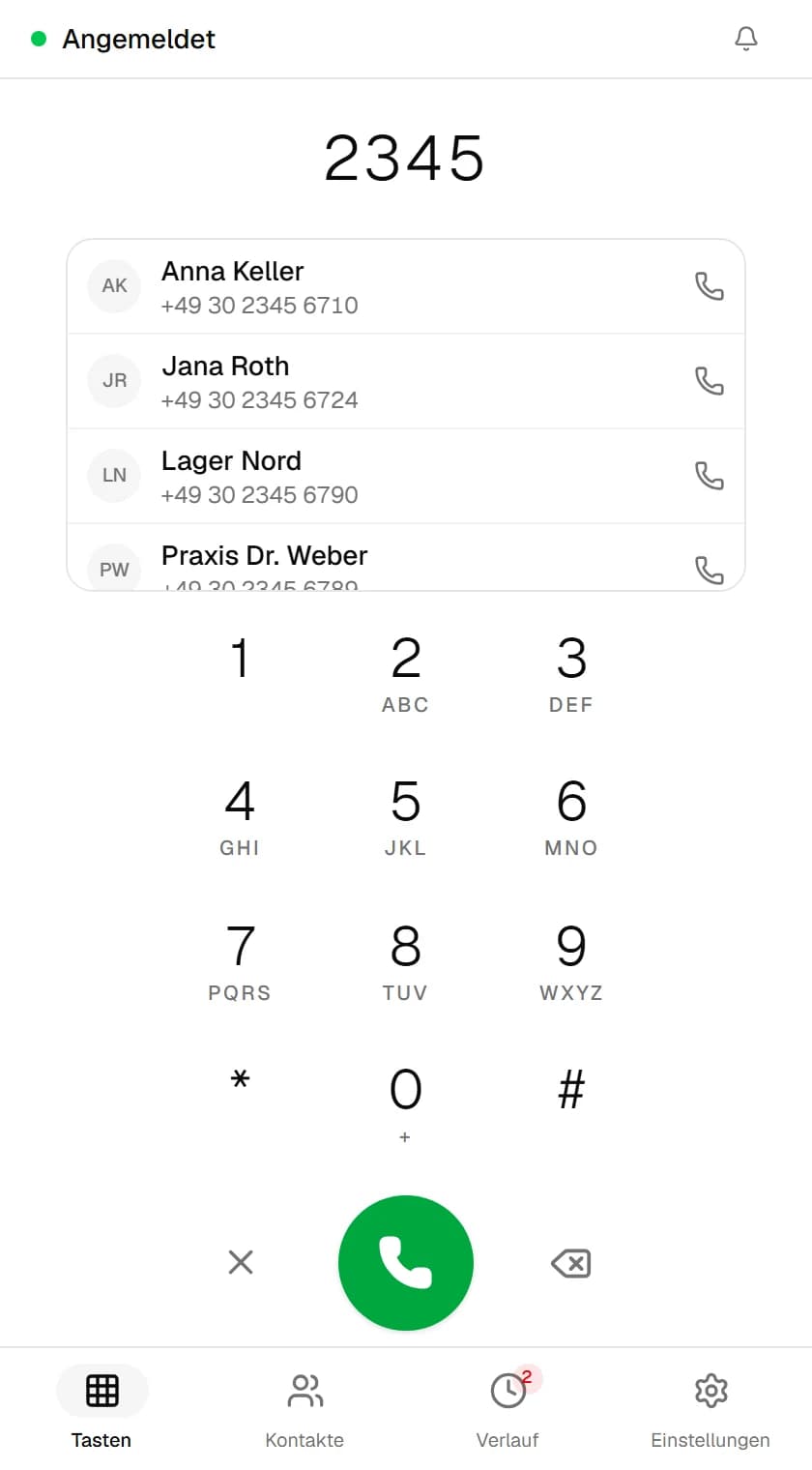
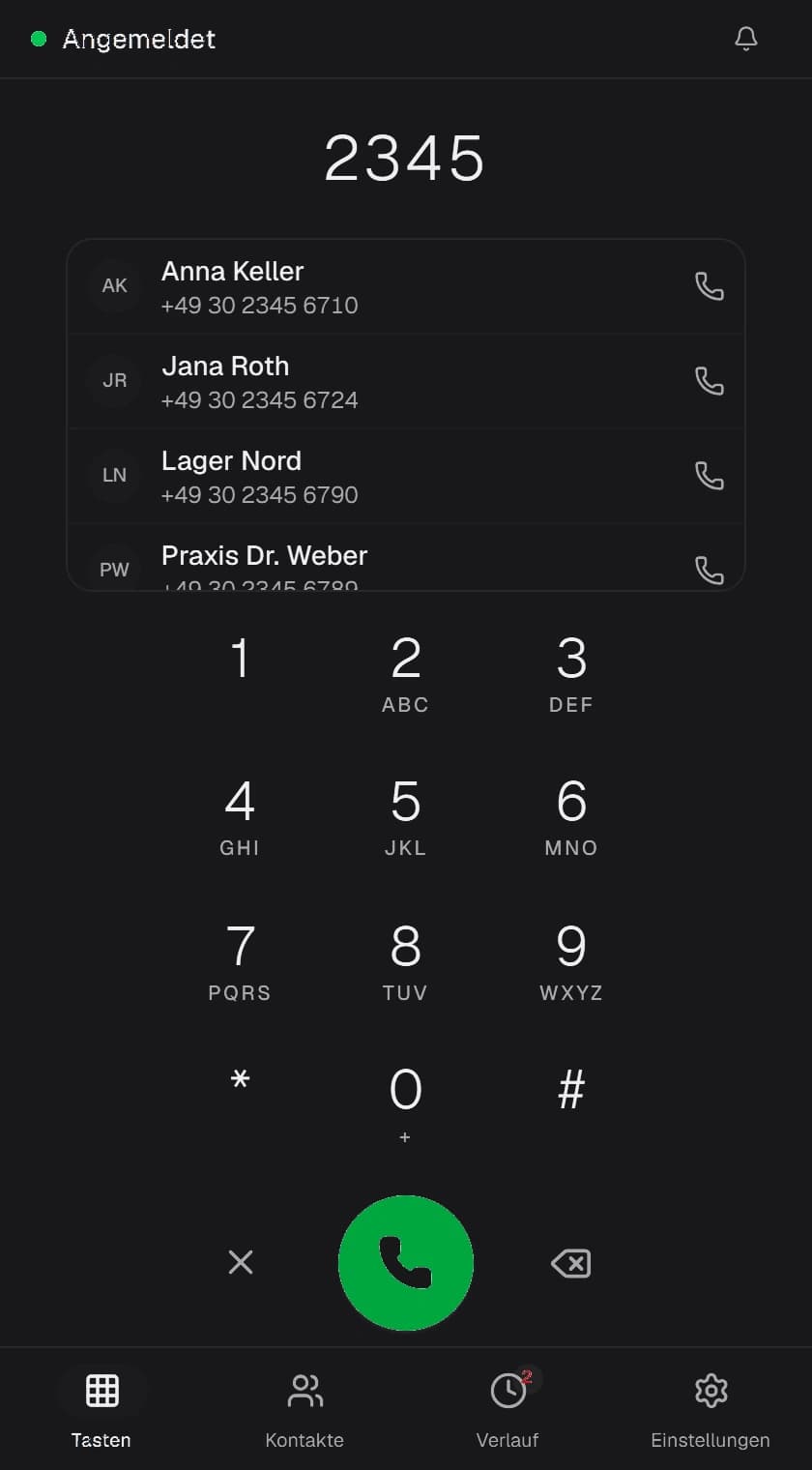 01 ·
01 ·Intelligente Wähltastatur
Findet Kontakte direkt beim Tippen.
- NXFone · Zentrales Adressbuch
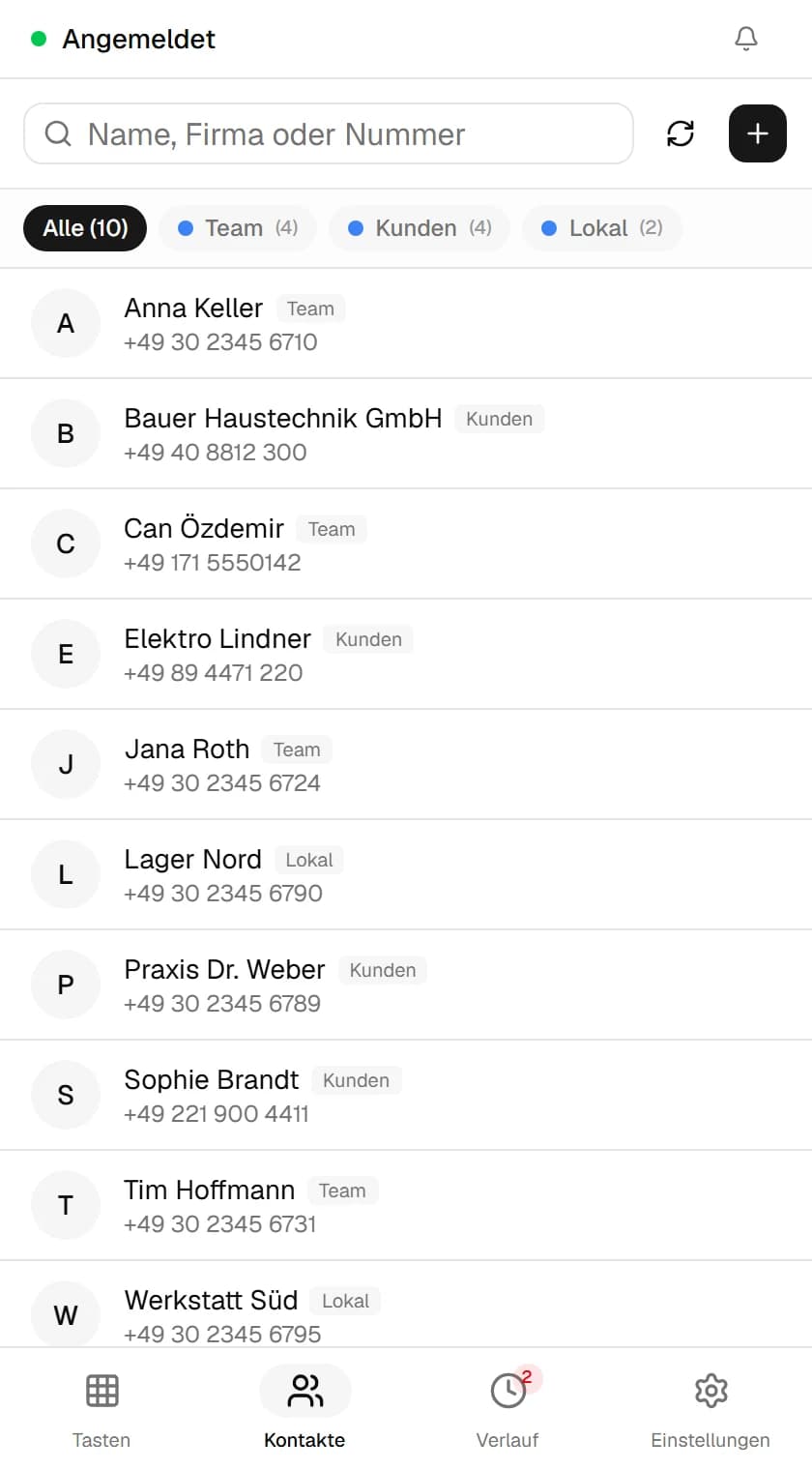
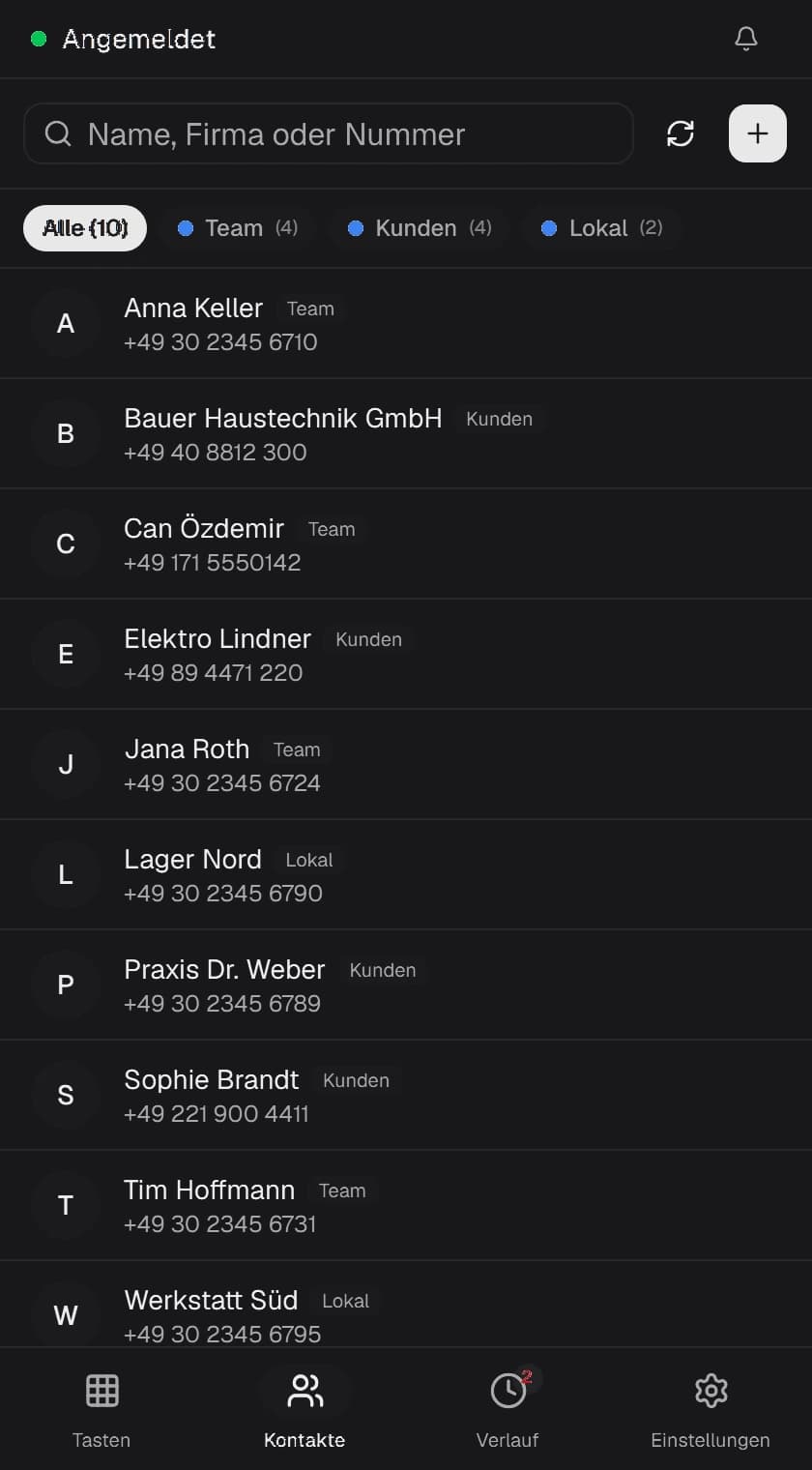 02 ·
02 ·Zentrales Adressbuch
Synchronisiert mit Nextcloud & lokalen Kontakten.
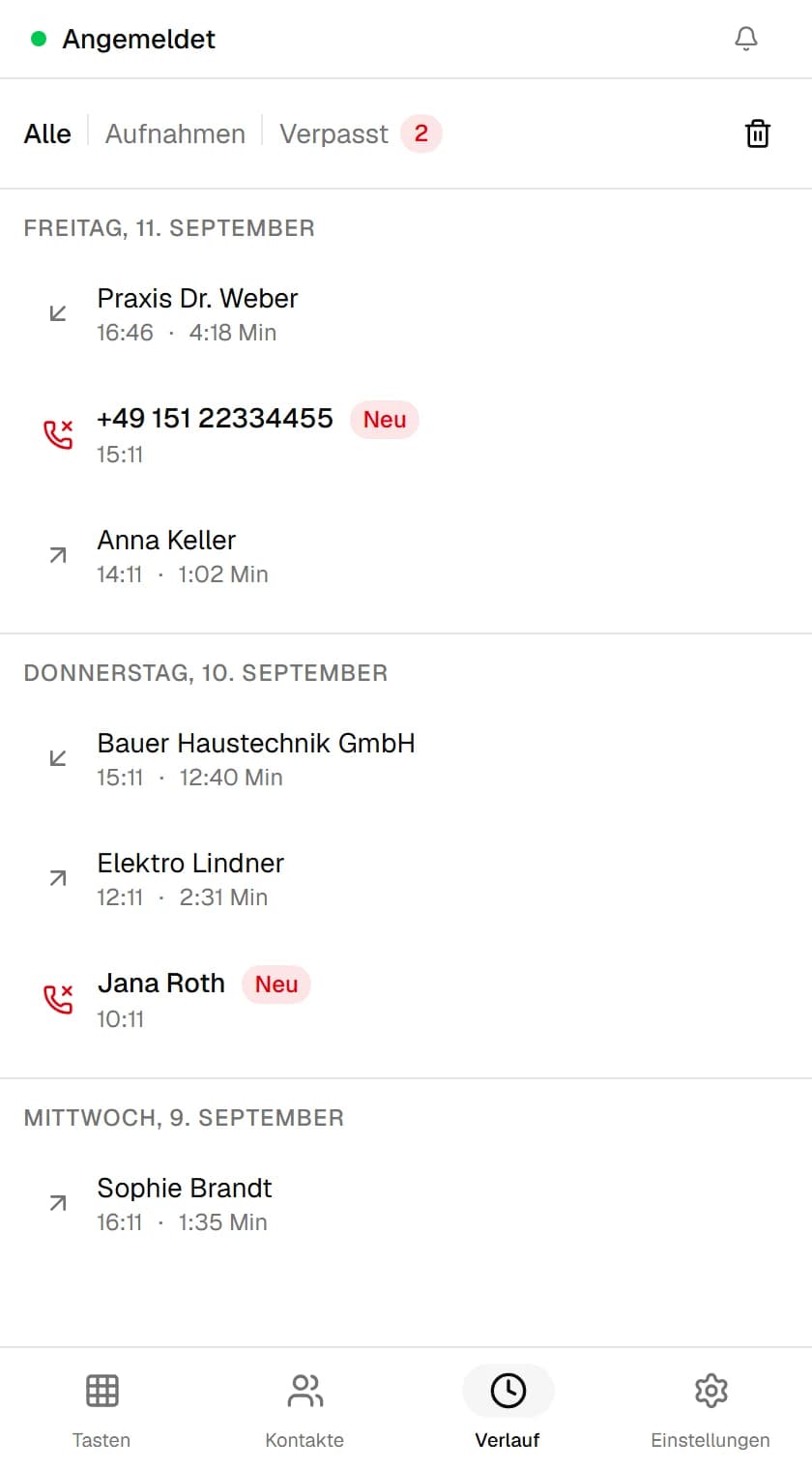
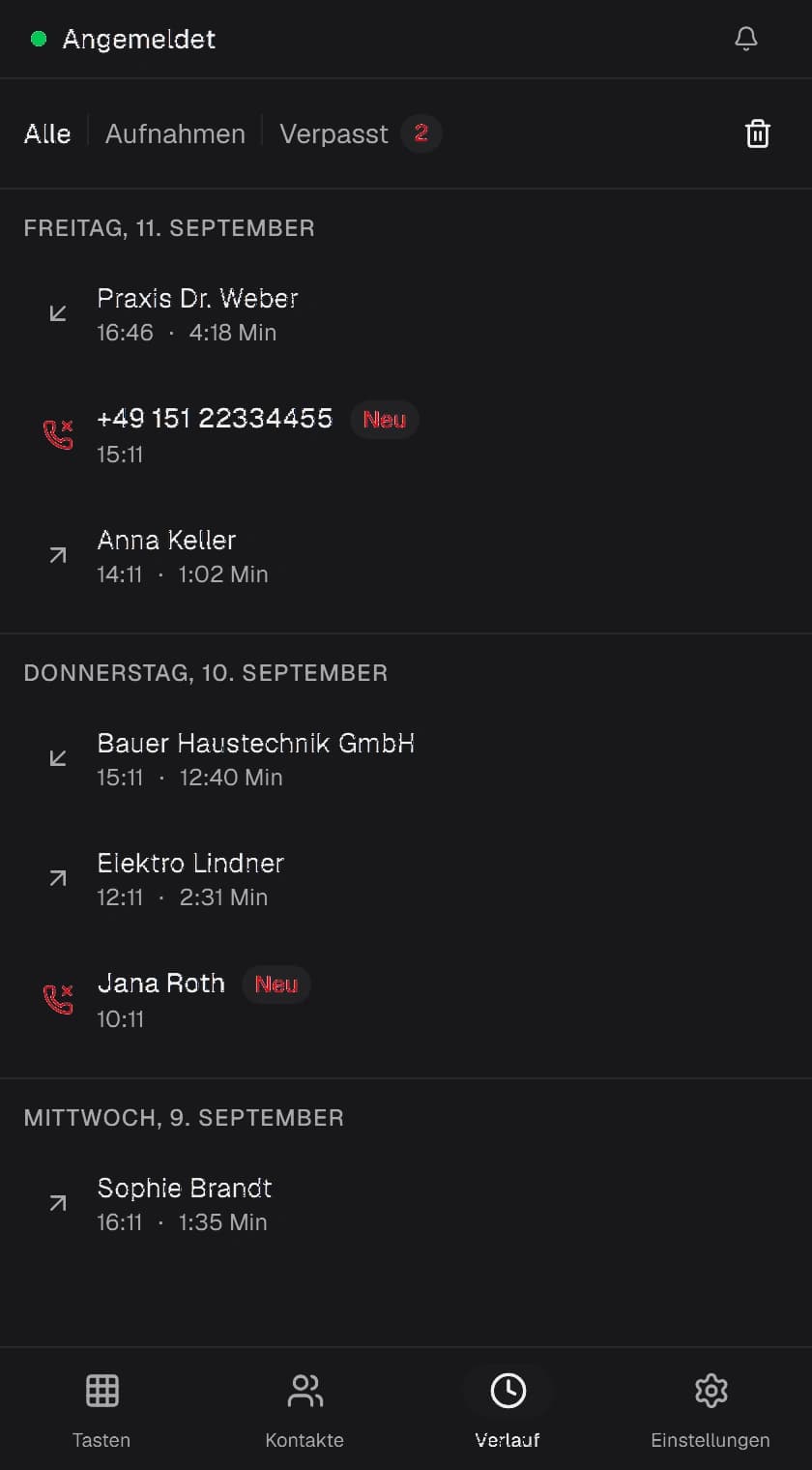
- NXFone · Übersichtliche Anrufliste
 03 ·
03 ·Übersichtliche Anrufliste
Verpasste Anrufe und Aufnahmen sofort im Blick.
Die Anlage gehört dir. Die Daten auch.
Die Anmeldung an der Anlage
SIP über TLS, Port 5061, direkt zur Dream Machine
Die Sprache im Gespräch
RTP, mit SRTP angeboten oder erzwungen
Der Kontakte-Abgleich
CardDAV direkt mit deiner Nextcloud, sonst nirgendwohin
Optionale Transkription
Binde deinen eigenen OpenAI/Whisper-Endpunkt ein, vollkommen optional und standardmäßig deaktiviert
Lizenz- & Update-Prüfung
Minimaler HTTPS-Check gegen den Lizenzserver – ohne Telemetrie, Analyse-Tracking oder Gesprächsdaten
Kontakte
SQLite-Datei auf dem Rechner
Aufnahmen
Stereo-WAV in einem Ordner deiner Wahl
Passwörter
Windows-Anmeldeinformationsmanager
Anrufhistorie
Gesprächsdauer, Zeitstempel und verpasste Anrufe liegen ausschließlich lokal in deiner SQLite-Datenbank.
Konfiguration & Sitzungsdaten
SIP-Tokens, Schnittstellen-Profile und Zertifikate verbleiben verschlüsselt im lokalen Windows-Profil.
Ein Tischtelefon von Ubiquiti kostet 220 bis 350 €.
Das Softphone läuft auf vorhandener Hardware mit bestehendem Headset.
Warum Softphone statt Tischtelefon?
Spare hunderte Euro Anschaffungskosten pro Arbeitsplatz und telefoniere dort, wo du ohnehin arbeitest: direkt am Computer mit deinem gewohnten Headset.
| Kriterium | Ubiquiti Tischtelefon (z. B. Touch Max) | NXFone für WindowsEmpfohlen |
|---|---|---|
| Anschaffungskosten pro Arbeitsplatz | 220 € – 350 € Hardwarekosten je Gerät | Ab 49 € einmalig (Lifetime-Lizenz verfügbar) |
| Mobiles Arbeiten & Homeoffice | Schwer transportabel, erfordert Strom & Ethernet | Läuft auf jedem Windows-Laptop via VPN / WireGuard |
| Platzbedarf auf dem Schreibtisch | Belegt wertvollen Platz auf dem Tisch | 0 cm² – läuft unauffällig im Hintergrund |
| Nextcloud- & Firmenadressbuch | Umständliche manuelle Pflege / eingeschränkt | Automatischer 2-Wege-Sync via CardDAV |
| Headset- & Audio-Flexibilität | Proprietäre oder teure Hörer | Jedes PC-Headset (USB, Bluetooth, Klinke) |
| Gesprächsaufzeichnung | Kompliziert oder nur über Cloud-Dienste | Stereo-WAV direkt auf deiner lokalen Festplatte |
NXFone im Vergleich mit anderen SIP-Softphones
Alle vier Programme können sich technisch als Third-Party-SIP-Gerät bei UniFi Talk anmelden. Der Unterschied liegt in der Integrationstiefe, dem Preismodell und dem Datenverbleib. Recherchiert im September 2026, Herstellerangaben ohne Gewähr.
* Beispielrechnung für einen Arbeitsplatz, gerundet. NXFone-Preis wie auf dieser Seite ausgezeichnet, eine Lizenz deckt bis zu 2 Geräte ab. Preise für MicroSIP, Zoiper Business und Bria Teams laut den jeweiligen Herstellerseiten in Originalwährung, Stand September 2026, ohne Gewähr. Ubiquiti-Tischtelefone sind kein Softphone und werden weiter oben separat verglichen.
Was es kann.
Die wichtigsten Funktionen für den Alltag, ohne zusätzlichen Ballast.
Wählen
Schnellwahl- Ziffernblock mit Buchstabenbeschriftung
- Während der Eingabe legt sich die Trefferliste aus dem Adressbuch darüber — ein Klick, und der Anruf läuft
- Tastentöne lassen sich zuschalten
Anmeldung an UniFi Talk
SIP über TLS- Als Third-Party-SIP-Gerät über UDP, TCP oder TLS
- SRTP wahlweise aus, angeboten oder erzwungen
- Port und lokale Adresse einstellbar, Zugangsdaten sicher im Windows-Tresor
Klingelt auch im Hintergrund
Desktop-Popup- Eigenes Anruffenster unten rechts, dauerhaft über allen Fenstern sichtbar
- Annehmen und Ablehnen mit einem Klick
- Unauffälliges Symbol im Windows-Infobereich (Tray) mit Autostart
Der Rest, den man erst später bemerkt.
Die Funktionen oben sieht man auf den ersten Blick. Diese hier fallen meist erst auf, wenn etwas nicht rund läuft, und genau dann will man sie haben.
- TeamWer ist gerade erreichbar?Die Team-Ansicht zeigt alle Konten deiner Lizenz mit ihrem Status: online, abwesend, nicht stören oder offline. Ein Klick wählt die Durchwahl. Läuft schon ein Gespräch, leitest du es von dort direkt weiter.EM100
Empfang
Online
VE101Vertrieb
Abwesend
WE102Werkstatt
Nicht stören
BU103Buchhaltung
Offline
- Im GesprächHalten, stumm, weiterleitenDie Knöpfe liegen da, wo man sie sucht. Für Sprachmenüs öffnest du im Gespräch das Tastenfeld. Die Töne gehen nach RFC 4733 raus, so wie UniFi Talk sie erwartet.
- Schwaches NetzWenn das WLAN wackeltWährend des Gesprächs misst NXFone Laufzeit, Jitter und Paketverlust. Wird die Leitung instabil, schickt es Sprechpausen nur noch selten mit und spart so Bandbreite. Ein Banner sagt dir, was gerade passiert. Einschalten kannst du den Sparmodus auch von Hand.
- MOS-WertWie gut war das Gespräch?Zu jedem Anruf merkt sich der Verlauf eine Note von ausgezeichnet bis mäßig, dazu Codec, Paketverlust, Jitter und Laufzeit. Beschwert sich jemand über schlechten Ton, hast du Zahlen statt Vermutungen.
- DiagnoseErst nachsehen, dann den Admin anrufenDie Diagnose geht IP-Adresse, Gateway, DNS, Ping, SIP-Port und Anmeldung der Reihe nach durch und zeigt, wo es hängt. Fürs Mikrofon gibt es eine Pegelanzeige, die auch „zu leise“ und „übersteuert“ erkennt.
- VorlagenNicht nur UniFi TalkBei UniFi Talk findet der Einrichtungsassistent das Gateway selbst. Für andere Anbieter stehen Server, Port und Transport schon in einer Vorlage:TelekomSipgateNFONEasybellVodafoneO21&1MixVOIPDeutsche GlasfaserDeutsche GigaNetzoder eigene Zugangsdaten
- CSV · JSONDer Verlauf zum MitnehmenDie Anrufliste exportierst du als CSV für die Tabellenkalkulation oder als JSON. Verpasste Anrufe zählt eine rote Zahl am Taskleistensymbol, bis du sie dir angesehen hast.
- Klang & FarbeKlingelt, wie du willstEigene Klingeltöne gehen als MP3, WAV, FLAC, OGG oder M4A. Das Design ist hell, dunkel oder folgt Windows, die Akzentfarbe suchst du dir am Farbrad aus. Das Anruffenster zieht sofort mit.
- UmzugNeuer Rechner, alte EinstellungenDie Einstellungen landen in einer JSON-Datei, auf Wunsch ohne Benutzernamen. Passwörter sind nie dabei, die bleiben im Windows-Tresor. Nach Updates sucht NXFone selbst und zeigt vor der Installation, was neu ist.
In 3 Schritten einsatzbereit
Keine komplizierte Telefonanlagen-Konfiguration. Die Einrichtung ist in weniger als drei Minuten erledigt.
Eine Lizenz. Zwei Geräte.
Alle Laufzeiten enthalten denselben Funktionsumfang. Der Unterschied ist die Abrechnung.
Alle Funktionen inklusive – 2 Geräte parallel
Jeder Tarif schaltet die vollständige Anwendung ohne künstliche Limits frei. Du entscheidest nur über die Abrechnung.
- Monatlich kündbar
- Updates während der Laufzeit
- 17% Ersparnis gegenüber Monatlich
- Jährlich kündbar
- Updates während der Laufzeit
- Kein Ablaufdatum
- Updates solange das Produkt existiert
Alle Preise in Euro. Gemäß § 19 UStG wird keine Umsatzsteuer berechnet.
Häufig gestellte Fragen
Allgemein & Setup
Erste Schritte, Systemvoraussetzungen & Testphase
Wie starte ich die Testphase?
Du lädst das Programm herunter und startest die Testphase direkt darin unter Einstellungen, Lizenz. Sie läuft 14 Tage, ist an das Gerät gebunden und braucht keine Zahlungsdaten. Danach entscheidest du, ob du eine Lizenz kaufst.
Brauche ich UniFi Talk?
Ja. Das Softphone ist ein SIP-Client für eine vorhandene Anlage und bringt keine eigene Telefonie mit. Getestet ist es gegen UniFi Talk; andere Anlagen, die Third-Party-SIP erlauben, funktionieren meistens ebenfalls, sind aber nicht geprüft.
Auf wie vielen Rechnern darf ich die Lizenz benutzen?
Auf zwei gleichzeitig. Welche Geräte belegt sind, siehst du in deinem Konto unter Lizenzen; dort gibst du ein Gerät auch wieder frei, wenn du umziehst. Im Programm selbst geht das unter Einstellungen, Lizenz.
Braucht die Installation Administratorrechte?
Für die Installation ja, wie bei jedem Windows-Programm. Die Anmeldung für tel:- und sip:-Links wird dagegen nur für den angemeldeten Benutzer eingetragen und kommt ohne Adminrechte aus.
Wie fertig ist das Programm?
Es ist Version 0.1 und wird als Early Access ausgeliefert: die beschriebenen Funktionen sind da und im Einsatz, es kommen aber noch welche dazu und einzelne Details ändern sich. Updates sind für die Dauer der Lizenz enthalten. Ausgeliefert wird ausschließlich für Windows.
Kompatibilität & Datenschutz
Betriebssysteme, Cloud-Dienste, KI & Sicherheit
Läuft es auf macOS oder Linux?
Zurzeit nicht. Ausgeliefert werden Windows-Installer als MSI und EXE.
Muss ich Nextcloud einsetzen?
Nein. Adressbücher können auch lokal im Softphone liegen. CardDAV ist ein Angebot. Geprüft ist der Abgleich gegen Nextcloud.
Gehen meine Gespräche an einen KI-Dienst?
Nur wenn du die Zusammenfassung einschaltest und einen Endpunkt einträgst. Solange die Funktion aus ist, bleibt jede Aufnahme auf deinem Rechner. Welchen Anbieter du hinterlegst, ist deine Entscheidung, ein Modell im eigenen Netz eingeschlossen.
Was passiert, wenn der Rechner offline ist?
Das Programm telefoniert weiter, solange es deine Anlage erreicht. Die Lizenz wird regelmäßig nachgeprüft; ist der Lizenzserver nicht erreichbar, gilt sie noch sieben Tage weiter. Erst danach meldet sich das Programm.
Fehlerbehebung & Praxistipps
Lösungen für häufige Fragen und Stolpersteine bei der Einrichtung
Der Punkt bleibt rot (Keine SIP-Registrierung möglich).
Meistens stimmt der Transport-Port nicht. UniFi Talk erwartet standardmäßig TLS auf Port 5061; auf unverschlüsseltem UDP Port 5060 antwortet Talk je nach Gateway-Konfiguration nicht. Prüfen Sie außerdem, ob die lokale IP Ihres UniFi Gateways (z. B. 192.168.1.1) vom PC aus erreichbar ist.
Ich höre den Gesprächspartner nicht oder werde nicht gehört.
Prüfen Sie unter Einstellungen → Audio, ob das richtige Mikrofon und der Lautsprecher ausgewählt sind. Führen Sie den Testton-Check (440 Hz Sinuston) durch. Stellen Sie in den Windows-Datenschutzeinstellungen sicher, dass Desktop-Apps der Zugriff auf das Mikrofon erlaubt ist.
Die Nextcloud-Kontakte werden nicht synchronisiert.
Die CardDAV-Adresse endet bei Nextcloud typischerweise auf '/remote.php/dav/'. Wenn Ihr Nextcloud-Benutzerkonto mit Zwei-Faktor-Authentifizierung (2FA) gesichert ist, müssen Sie unter Einstellungen → Sicherheit ein separates App-Passwort generieren.
Anrufe brechen nach genau 30 Sekunden ab.
Ein Abbruch nach ca. 30 Sekunden bedeutet, dass das SIP-ACK Paket über UDP/TLS aufgrund von NAT oder einer lokalen Windows-Firewall-Regel nicht zum Gateway zurückfließt. Stellen Sie sicher, dass der lokale SIP-Port in der Windows-Firewall für eingehenden und ausgehenden Datenverkehr freigegeben ist.
Welche UniFi Gateways werden unterstützt?
Alle Geräte, auf denen die offizielle Ubiquiti UniFi Talk Applikation läuft. Dazu gehören unter anderem: UniFi Dream Machine Pro (UDM-Pro), UniFi Dream Machine Special Edition (UDM-SE), UniFi Dream Wall, UniFi Cloud Gateway Ultra (UCG-Ultra), UniFi Cloud Gateway Max (UCG-Max) sowie Cloud Key Gen2 Plus.
Lizenz & Abrechnung
Aktivierung, Updates, Kündigung & Rechnungen
Wo finde ich meinen Lizenzschlüssel?
Nach dem Kauf unter Konto, Lizenzen. Dort steht er neben dem Download.
Bekomme ich Updates?
Solange die Lizenz läuft, liegt in deinem Konto immer die aktuelle Version. Bei Lifetime ohne Enddatum.
Was passiert, wenn ich das Abo kündige?
Die Lizenz bleibt bis zum Ende der bezahlten Periode gültig. Danach verschwindet der Download aus deinem Konto und der Schlüssel gilt nicht mehr.
Bekomme ich eine Rechnung?
Die Zahlung läuft über Stripe. Den Beleg schickt Stripe direkt per E-Mail; in deinem Konto findest du die Bestellung mit Betrag und Datum.