

UniFi Talk Softphone einrichtenAusführliche Einrichtungsanleitung
Schritt für Schritt von der UniFi-Konsole über die SIP-Verbindung bis zum ersten Telefonat. Detailliert erklärt für Administratoren und Anwender.
Scrollen Sie durch die Anleitung oder klicken Sie auf einen Schritt:
SIP-Gerät in UniFi Talk anlegen
Kompatibel mit allen UniFi Gateways (UDM Pro, SE, Cloud Gateway Ultra/Max etc.)
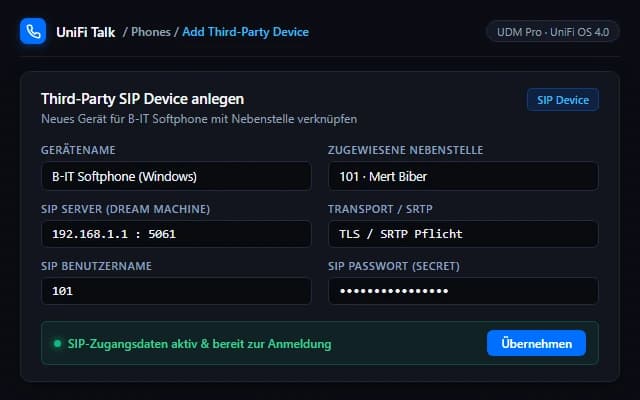
In der UniFi Talk Weboberfläche richten Sie das Softphone als eigenes SIP-Endgerät ein. Dabei werden die kryptografischen Zugangsdaten und die interne Nebenstelle vergeben.
Anleitung & Klicks:
- Melden Sie sich an der Weboberfläche Ihres UniFi Gateways (z. B. 192.168.1.1 oder unifi.ui.com) an und öffnen Sie die UniFi Talk Applikation.
- Wechseln Sie im linken Navigationsmenü auf den Menüpunkt „Phones“ (Geräteübersicht).
- Klicken Sie oben rechts auf den Button „Add Third-Party Device“ (Drittanbieter-Gerät hinzufügen).
- Geben Sie dem Gerät einen sprechenden Namen (z. B. „Büro-Softphone“) und weisen Sie eine freie Nebenstelle (z. B. 101) zu.
- Notieren Sie sich den generierten Benutzernamen und das SIP-Passwort sorgfältig für Schritt 03.
- Weisen Sie dem Gerät bei Bedarf eine ausgehende Rufnummer (Caller ID) zu, damit externe Telefonate geführt werden können.
Für mobile Nutzung verbinden Sie Ihren PC einfach über UniFi Teleport oder WireGuard VPN mit Ihrem Firmennetzwerk. Alternativ kann Port 5061 (TLS) im UniFi Gateway sicher freigegeben werden.
Softphone für Windows installieren
Native 64-Bit App für Windows 10 & 11 ohne Administratorrechte im Betrieb
Laden Sie das Softphone herunter und führen Sie den Installer aus. Für den normalen Telefonie-Betrieb sind keinerlei administrative Berechtigungen erforderlich.
Anleitung & Klicks:
- Laden Sie die aktuelle Version aus dem Download-Bereich herunter (EXE für Einzelbenutzer oder MSI für IT-Softwareverteilung).
- Führen Sie die Installationsdatei per Doppelklick aus.
- Windows SmartScreen: Sollte ein blauer Hinweis erscheinen, klicken Sie auf „Weitere Informationen“ und anschließend auf „Trotzdem ausführen“.
- Der Installer registriert automatisch die systemweiten Protokolle tel: und sip: für komfortables Click-to-Dial.
- Nach der Installation startet das Softphone sofort und begrüßt Sie mit dem Einrichtungsassistenten.
Für unbeaufsichtigte Installationen in Active Directory / Gruppenrichtlinien kann das MSI-Paket mit dem Schalter '/quiet' ausgeführt werden.
Zugangsdaten eintragen & Verbindung testen
Sichere TLS-Verschlüsselung (Port 5061) & Speicherung im Windows Tresor
Tragen Sie die Zugangsdaten aus der UniFi-Konsole ein. Der integrierte Verbindungstest prüft vor dem Speichern, ob das Gateway erreichbar ist und die Daten stimmen.
Anleitung & Klicks:
- Server / Gateway IP: Tragen Sie die lokale IP-Adresse oder den Hostnamen Ihres UniFi Gateways ein (z. B. 192.168.1.1).
- Port: Voreingestellt ist Port 5061 (TLS) für maximale Abhörsicherheit, oder Port 5060 bei unverschlüsseltem UDP.
- Benutzername & Kennwort: Geben Sie die in Schritt 01 kopierten Daten aus der UniFi-Konsole ein.
- Transport: Wählen Sie „TLS“ (empfohlen von UniFi Talk) oder „UDP“ je nach Netzwerkarchitektur.
- Klicken Sie auf „Verbindung testen“: Das Softphone meldet bei Erfolg ein grünes Signal („200 OK - Verbindung erfolgreich“).
- Klicken Sie auf „Weiter“, um die Daten abzuspeichern.
Ihre Passwörter werden niemals im Klartext in Konfigurationsdateien abgelegt, sondern mittels Windows DPAPI im geschützten Windows-Tresor Ihres Benutzerkontos verschlüsselt.
Nextcloud / CardDAV Adressbuch anbinden
Zwei-Wege-Synchronisation nach RFC 6352 mit ETag-Konflikterkennung
Binden Sie Ihre Kontakte aus Nextcloud, ownCloud oder Synology ein. Anrufer werden bei eingehenden Gesprächen sofort mit Namen und Firma identifiziert.
Anleitung & Klicks:
- Wählen Sie im Assistenten oder unter Einstellungen den Menüpunkt „Kontakte“.
- Klicken Sie auf „CardDAV Adressbuch anbinden“.
- Geben Sie Ihre Server-URL ein (bei Nextcloud typischerweise: https://cloud.ihre-domain.de/remote.php/dav/).
- Tragen Sie Ihren Benutzernamen und ein separates Nextcloud-App-Passwort ein.
- Wählen Sie das gewünschte Adressbuch aus und bestimmen Sie eine Akzentfarbe für die Kontaktliste.
- Das Softphone synchronisiert Kontakte im Hintergrund und schlägt Treffer direkt bei der Zifferneingabe vor.
Falls Ihr Nextcloud-Konto mit 2FA abgesichert ist, erstellen Sie unter „Einstellungen → Sicherheit → Geräte & Sitzungen“ ein dediziertes App-Passwort.
Audio- & Headset-Geräte konfigurieren
Flexible Trennung von Gesprächs-Audio und separatem Klingeln
Stellen Sie Ihr Headset für Telefonate ein und definieren Sie optional die PC-Lautsprecher als Zweitklingel, damit Sie keinen Anruf verpassen.
Anleitung & Klicks:
- Öffnen Sie „Einstellungen → Audio“.
- Wiedergabegerät: Wählen Sie Ihr gewünschtes Headset (USB, Bluetooth oder 3,5 mm Klinke).
- Rufsignal-Gerät: Wählen Sie optional Ihre Desktop-Lautsprecher, damit Anrufe auch hörbar sind, wenn das Headset auf dem Tisch liegt.
- Aufnahmegerät: Wählen Sie das Mikrofon Ihres Headsets.
- Klicken Sie auf „Testton abspielen“, um die einwandfreie Ausgabe zu prüfen (440 Hz Sinuston).
- Sprechen Sie ins Mikrofon: Der dynamische Lautstärkepegel zeigt den Eingangspegel live an.
Wird ein bekanntes Headset während des Betriebs eingesteckt, wechselt das Softphone darauf um, ohne das Gespräch zu unterbrechen.
Einsatzbereit: Telefonieren, Halten & Makeln
Click-to-Dial, Rückwärtssuche, Halten, Makeln & Gesprächsaufzeichnung
Das Softphone ist einsatzbereit. Der grüne Punkt signalisiert die aktive Registrierung an Ihrem UniFi Gateway. Sie können sofort lostelefonieren.
Anleitung & Klicks:
- Nummern wählen: Tippen Sie die Rufnummer über die Computertastatur oder den Bildschirm-Ziffernblock ein.
- Click-to-Dial: Klicken Sie im Webbrowser oder in E-Mails auf Telefonnummern (tel: und sip: Links) – der Anruf startet direkt.
- Anrufsteuerung: Halten, Makeln, Stummschalten oder Weiterleiten mit einem Klick in der Benutzeroberfläche.
- Gesprächsaufzeichnung: Starten Sie bei Bedarf eine lokale Stereo-WAV-Aufnahme direkt auf Ihrer Festplatte.
- DND-Modus: Im Windows Infobereich schalten Sie mit einem Klick auf „Bitte nicht stören“, um in Meetings ungestört zu bleiben.
Beim Klick auf das Schließen-Kreuz minimiert sich das Softphone in den Windows Infobereich (System Tray) und bleibt akkuschonend im Hintergrund aktiv.
Häufig gestellte Fragen
Allgemein & Setup
Erste Schritte, Systemvoraussetzungen & Testphase
Brauche ich UniFi Talk?
Ja. Das Softphone ist ein SIP-Client für eine vorhandene Anlage und bringt keine eigene Telefonie mit. Getestet ist es gegen UniFi Talk; andere Anlagen, die Third-Party-SIP erlauben, funktionieren meistens ebenfalls, sind aber nicht geprüft.
Braucht die Installation Administratorrechte?
Für die Installation ja, wie bei jedem Windows-Programm. Die Anmeldung für tel:- und sip:-Links wird dagegen nur für den angemeldeten Benutzer eingetragen und kommt ohne Adminrechte aus.
Kompatibilität & Datenschutz
Betriebssysteme, Cloud-Dienste, KI & Sicherheit
Läuft es auf macOS oder Linux?
Zurzeit nicht. Ausgeliefert werden Windows-Installer als MSI und EXE.
Muss ich Nextcloud einsetzen?
Nein. Adressbücher können auch lokal im Softphone liegen. CardDAV ist ein Angebot. Geprüft ist der Abgleich gegen Nextcloud.
Was passiert, wenn der Rechner offline ist?
Das Programm telefoniert weiter, solange es deine Anlage erreicht. Die Lizenz wird regelmäßig nachgeprüft; ist der Lizenzserver nicht erreichbar, gilt sie noch sieben Tage weiter. Erst danach meldet sich das Programm.
Fehlerbehebung & Praxistipps
Lösungen für häufige Fragen und Stolpersteine bei der Einrichtung
Der Punkt bleibt rot (Keine SIP-Registrierung möglich).
Meistens stimmt der Transport-Port nicht. UniFi Talk erwartet standardmäßig TLS auf Port 5061; auf unverschlüsseltem UDP Port 5060 antwortet Talk je nach Gateway-Konfiguration nicht. Prüfen Sie außerdem, ob die lokale IP Ihres UniFi Gateways (z. B. 192.168.1.1) vom PC aus erreichbar ist.
Ich höre den Gesprächspartner nicht oder werde nicht gehört.
Prüfen Sie unter Einstellungen → Audio, ob das richtige Mikrofon und der Lautsprecher ausgewählt sind. Führen Sie den Testton-Check (440 Hz Sinuston) durch. Stellen Sie in den Windows-Datenschutzeinstellungen sicher, dass Desktop-Apps der Zugriff auf das Mikrofon erlaubt ist.
Die Nextcloud-Kontakte werden nicht synchronisiert.
Die CardDAV-Adresse endet bei Nextcloud typischerweise auf '/remote.php/dav/'. Wenn Ihr Nextcloud-Benutzerkonto mit Zwei-Faktor-Authentifizierung (2FA) gesichert ist, müssen Sie unter Einstellungen → Sicherheit ein separates App-Passwort generieren.
Anrufe brechen nach genau 30 Sekunden ab.
Ein Abbruch nach ca. 30 Sekunden bedeutet, dass das SIP-ACK Paket über UDP/TLS aufgrund von NAT oder einer lokalen Windows-Firewall-Regel nicht zum Gateway zurückfließt. Stellen Sie sicher, dass der lokale SIP-Port in der Windows-Firewall für eingehenden und ausgehenden Datenverkehr freigegeben ist.
Welche UniFi Gateways werden unterstützt?
Alle Geräte, auf denen die offizielle Ubiquiti UniFi Talk Applikation läuft. Dazu gehören unter anderem: UniFi Dream Machine Pro (UDM-Pro), UniFi Dream Machine Special Edition (UDM-SE), UniFi Dream Wall, UniFi Cloud Gateway Ultra (UCG-Ultra), UniFi Cloud Gateway Max (UCG-Max) sowie Cloud Key Gen2 Plus.